店铺连接指南
将您的市场店铺连接到 Revenuealot,解锁强大的分析、自动化和优化工具。本指南涵盖连接 Takealot、Amazon、Shopify 和 Makro 店铺。
开始之前
重要: 您必须拥有有效的订阅计划才能连接店铺。如需要,请访问计划页面进行升级。
您需要准备:
- 访问您的 Takealot 卖家中心的权限
- 您的 Takealot API 凭证
- 访问 Amazon Seller Central 的权限
- 确认要连接的 Amazon Marketplace
- 仅广告中心可选:需具备 BUSINESS+ 套餐和 Amazon Ads 账户管理员权限
- 对于 Makro:您的 Makro 卖家登录凭证
- 店铺管理员权限
连接 Takealot 店铺
概述
连接您的 Takealot 店铺后,Revenuealot 将通过 API 和智能采集技术同步:
- 📦 产品数据和库存:实时同步您的 Listing 详情和库存水平。
- 💰 销售和收入指标:全面的销售仪表盘和收入分析。
- 📊 订单和退货信息:自动拉取历史和实时订单及退货状态。
- 🎯 广告活动数据:追踪广告支出回报率 (ROAS) 和活动表现。
- ⭐ 产品评论和评分:监控客户反馈和产品评分趋势。
步骤 1:获取您的 Takealot API 凭证
-
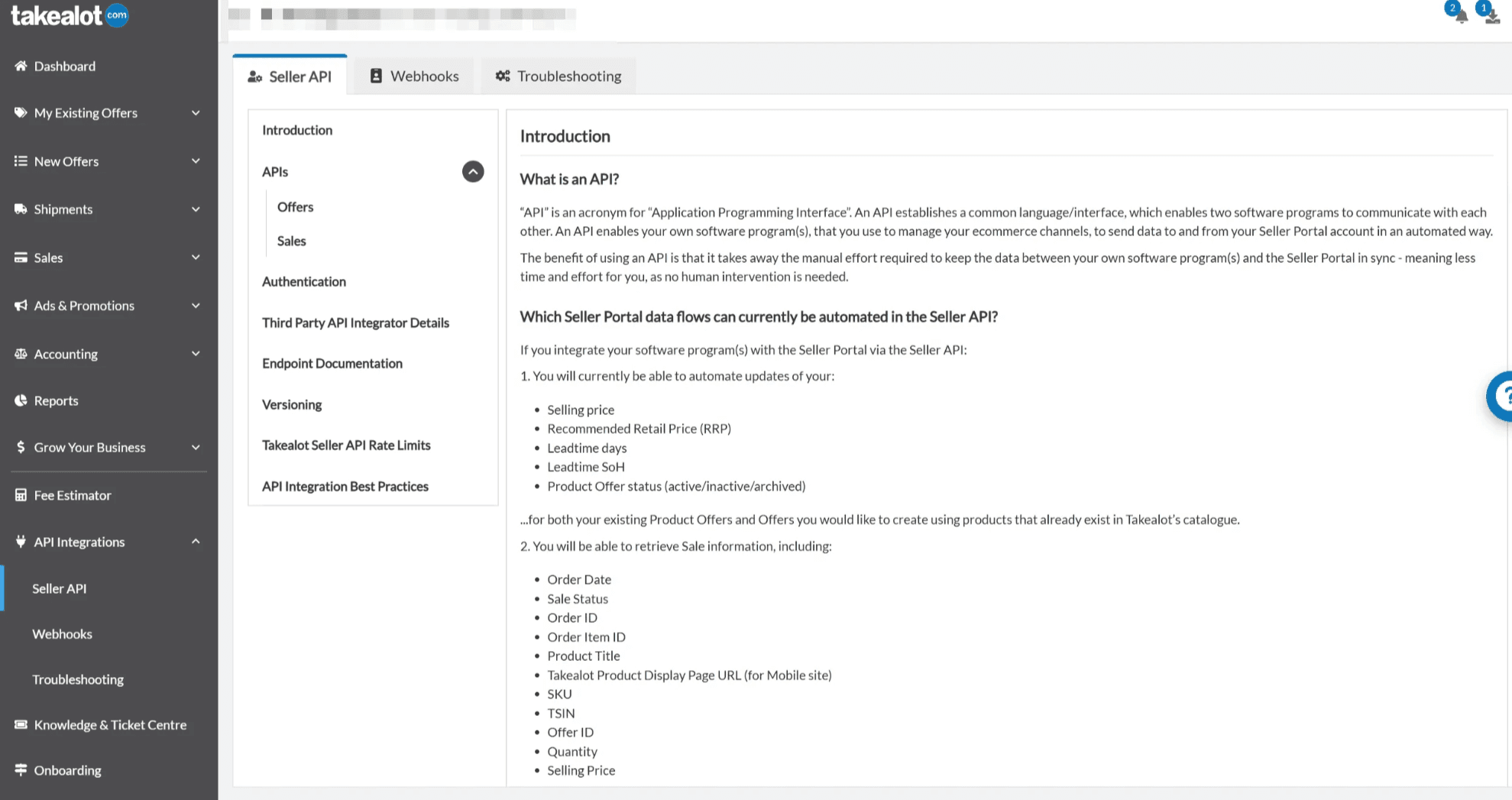
访问 API 密钥管理页面
- 访问 Takealot 卖家 API 密钥管理
- 如需要,使用您的卖家凭证登录
-
生成 API 密钥
- 点击 “生成新 API 密钥” 或创建新密钥
- 复制 API 密钥(您将无法再次看到它!)
专业提示: 将您的 API 密钥存储在安全的密码管理器中。下一步您会需要它。
步骤 2:在 Revenuealot 中添加店铺
-
导航到店铺设置
- 前往 仪表板 → 设置 → 店铺
- 点击 “添加 Takealot 店铺”
-
输入店铺信息
填写必填字段:
- 店铺名称: 给您的店铺一个易识别的名称(例如:“主要 Takealot 店铺”)
- 卖家 ID: 粘贴您的 Takealot 卖家 ID
- API 密钥: 粘贴步骤 1 中的 API 密钥
- API 密钥: 粘贴您的 API Secret(如果提供)
-
测试连接
- 点击 “测试连接” 验证凭证
- 您应该看到 ✅ 成功消息
-
保存店铺
- 点击 “保存并连接”
- 等待初始数据同步(可能需要 5-15 分钟)
首次同步: 初始数据同步可能需要长达 30 分钟,具体取决于您的店铺规模。完成后您将收到电子邮件通知。
步骤 3:验证数据同步
-
检查仪表板
- 导航到仪表板
- 您应该看到您的 Takealot 店铺已列出
- 验证基本指标正在显示
-
查看产品
- 前往产品
- 确认您的产品可见
- 检查价格和库存水平是否正确
-
查看店铺指标
- 访问店铺指标
- 验证销售数据正在填充
✅ 成功! 您的 Takealot 店铺现已连接并正在同步。探索仪表板查看您的数据。
连接 Amazon 店铺
概述
连接您的 Amazon 店铺后,Revenuealot 将同步并呈现:
- 📦 产品与库存:Listing、FBA/FBM 库存与价格
- 🧾 订单与退货:订单状态与退货记录
- 📈 Sales & Traffic / Economics:核心经营指标
- 📊 店铺指标与产品分析:仪表盘与产品级分析
- 🔁 Listing 同步与发布:跨平台同步到 Amazon
步骤 1:确认 Marketplace 与权限
- 登录 Amazon Seller Central 并确认要连接的 Marketplace。
- 确保有管理员权限完成授权。
步骤 2:在 Revenuealot 发起连接
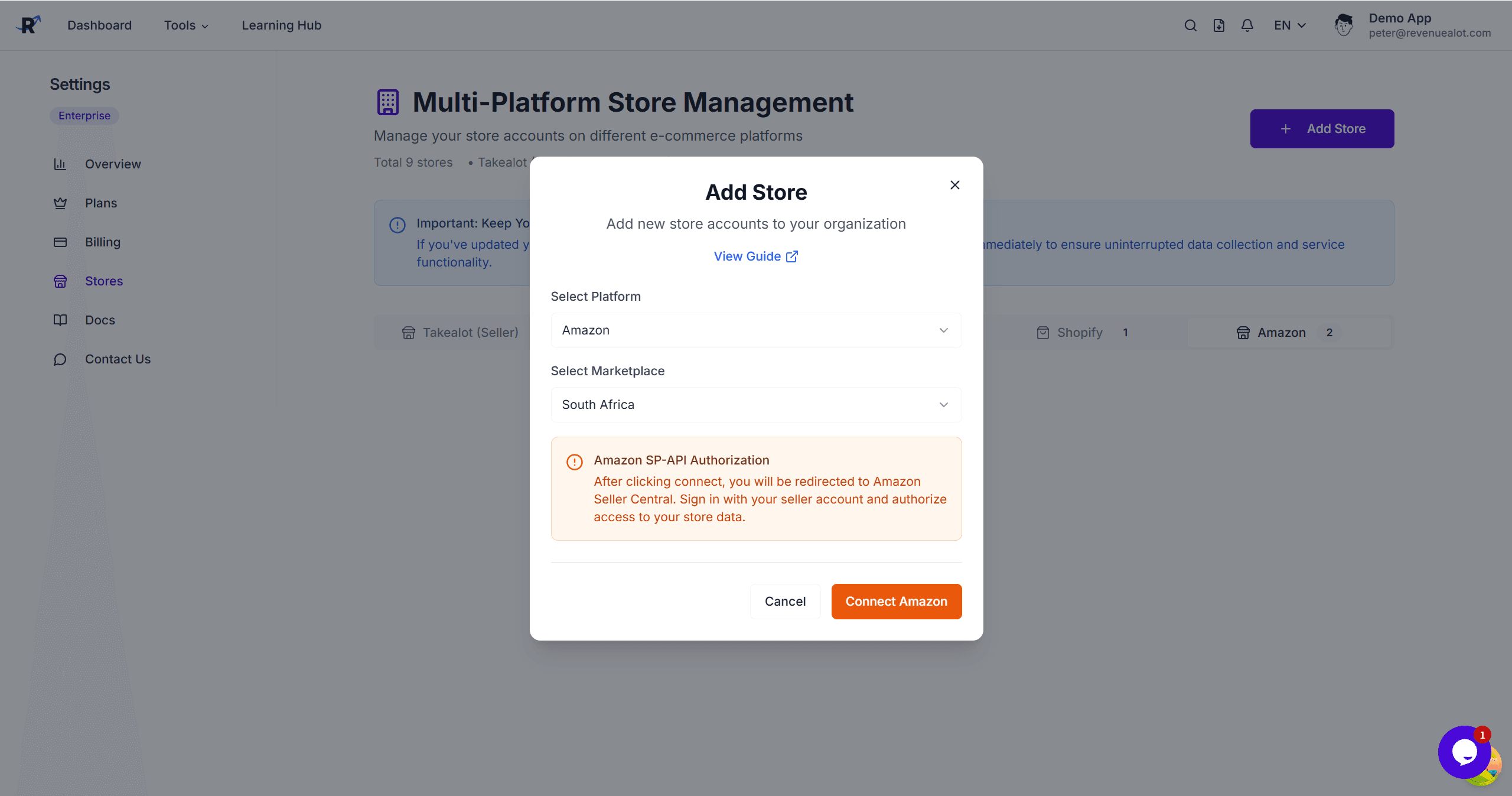
- 前往 仪表板 → 设置 → 店铺。
- 点击 “连接 Amazon 店铺” 并选择 Marketplace。
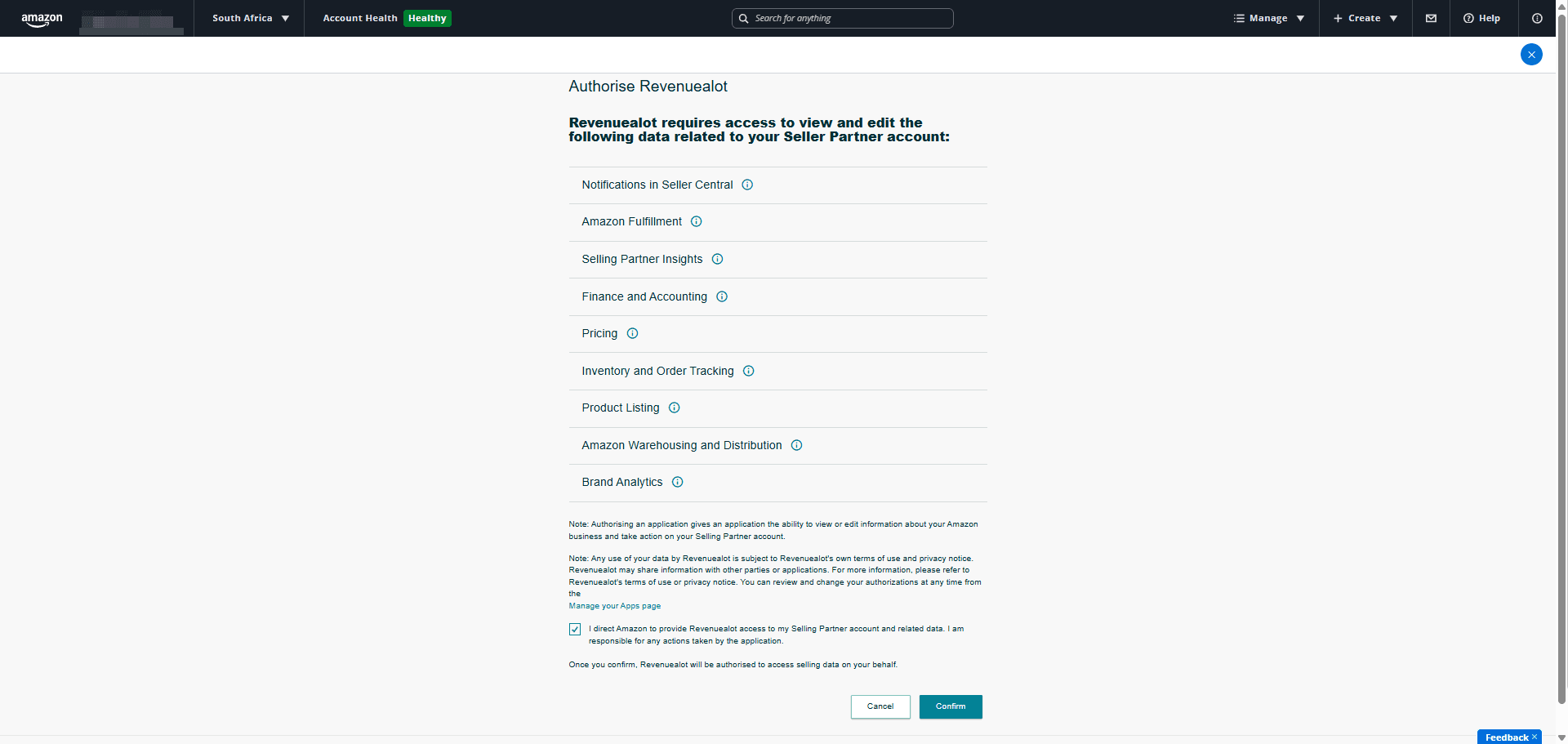
- 点击 “连接”,在新窗口完成 Amazon 授权。
- 授权完成后返回 Revenuealot。
步骤 3:等待初始同步并验证
- 在店铺列表中确认 Amazon 店铺已显示并为启用状态。
- 在 Amazon 店铺卡片中检查 GTIN 豁免 开关是否与该店铺在 Amazon 的实际资质一致。
- 如果该开关开启,Listing 同步时系统会自动携带
supplier_declared_has_product_identifier_exemption;如果关闭,则发布前必须提供 UPC/EAN/GTIN。 - 等待初始同步完成后,访问 Amazon 店铺指标。
- 访问 Amazon 产品分析 验证数据。
初始同步: 首次连接会触发最近 180 天历史数据采集,耗时可能较长。
GTIN 豁免默认值:新连接的 Amazon 店铺默认开启 GTIN 豁免。该设置是店铺级的,会直接影响 Listing 发布时是否自动声明豁免,以及是否必须填写 UPC/EAN/GTIN;后续可在 设置 → 店铺 的 Amazon 店铺卡片中调整。
连接 Amazon Ads(仅限 BUSINESS+)
在 Amazon 店铺连接成功后,Business 和 Enterprise 套餐可以额外授权 Amazon Ads 账号,以同步广告账户信息并使用广告中心。
Amazon Ads 授权仅对 Business 和 Enterprise 套餐开放。
- 前往 仪表板 → 设置 → 店铺。
- 在 Amazon 店铺卡片上点击 “连接广告”。
- 在新窗口完成 Amazon Ads 授权。
- 返回页面后查看 Ads Profiles 数量与状态。
连接 Shopify 店铺
概述
Shopify 店铺现已改为”商家自建 App”的连接方式。每位商家需要先在自己的 Shopify Dev Dashboard 中创建并安装 app,然后将店铺域名、Client ID 和 Client Secret 提交到 Revenuealot,由系统完成校验和数据同步。
- Shopify app 归您的店铺组织管理
- Revenuealot 不会要求您安装共享 public app
- Revenuealot 会代您校验 app 凭据并开始同步数据
- 您现有的 Revenuealot 付费方式保持不变
当前 Shopify 连接流程已不再使用旧版文档中的共享 OAuth 安装方式。
开始前请准备
请确认您已经具备:
- 目标店铺的 Shopify 管理员权限
- 所在组织的 Shopify Dev Dashboard 访问权限
- 永久 Shopify 域名,格式为
your-store.myshopify.com(这是 Shopify 为每个店铺自动分配的永久域名,即使您配置了自定义域名,该 myshopify.com 域名也始终有效) - Revenuealot 仪表板 → 设置 → 店铺 的访问权限
不要通过邮件向 Revenuealot 发送 Client Secret。请始终通过 Revenuealot 的安全连接表单提交凭据。
数据与权限说明
Revenuealot 当前连接流程要求以下 Shopify scopes,请一次性配置完整 — 设置 app 时直接复制下面这行:
read_products,read_orders,read_all_orders,read_returns| Scope | 用途 |
|---|---|
read_products | 商品同步与目录报表 |
read_orders | 订单与退款数据读取 |
read_all_orders | 首次同步时回填最近 180 天历史订单 |
read_returns | 退货与退款追踪 |
如果缺少上述任一 scope,Revenuealot 会拒绝连接。后续再补 scope 时,店铺通常需要重新 release app 版本并重新连接。
步骤 1:在 Shopify Dev Dashboard 中创建 app
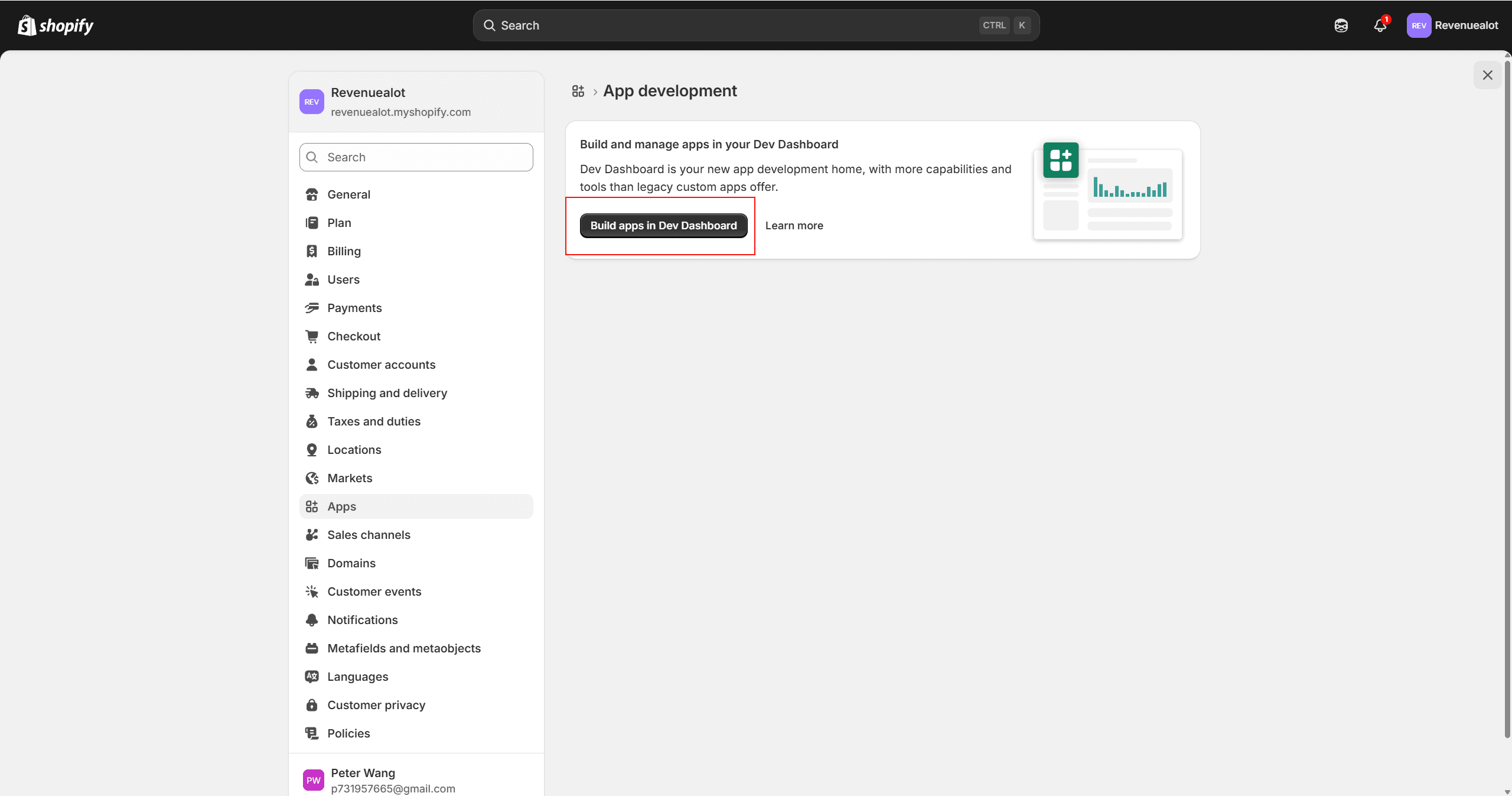
- 登录目标店铺的 Shopify Admin,前往 Settings → Apps,点击 Develop apps。
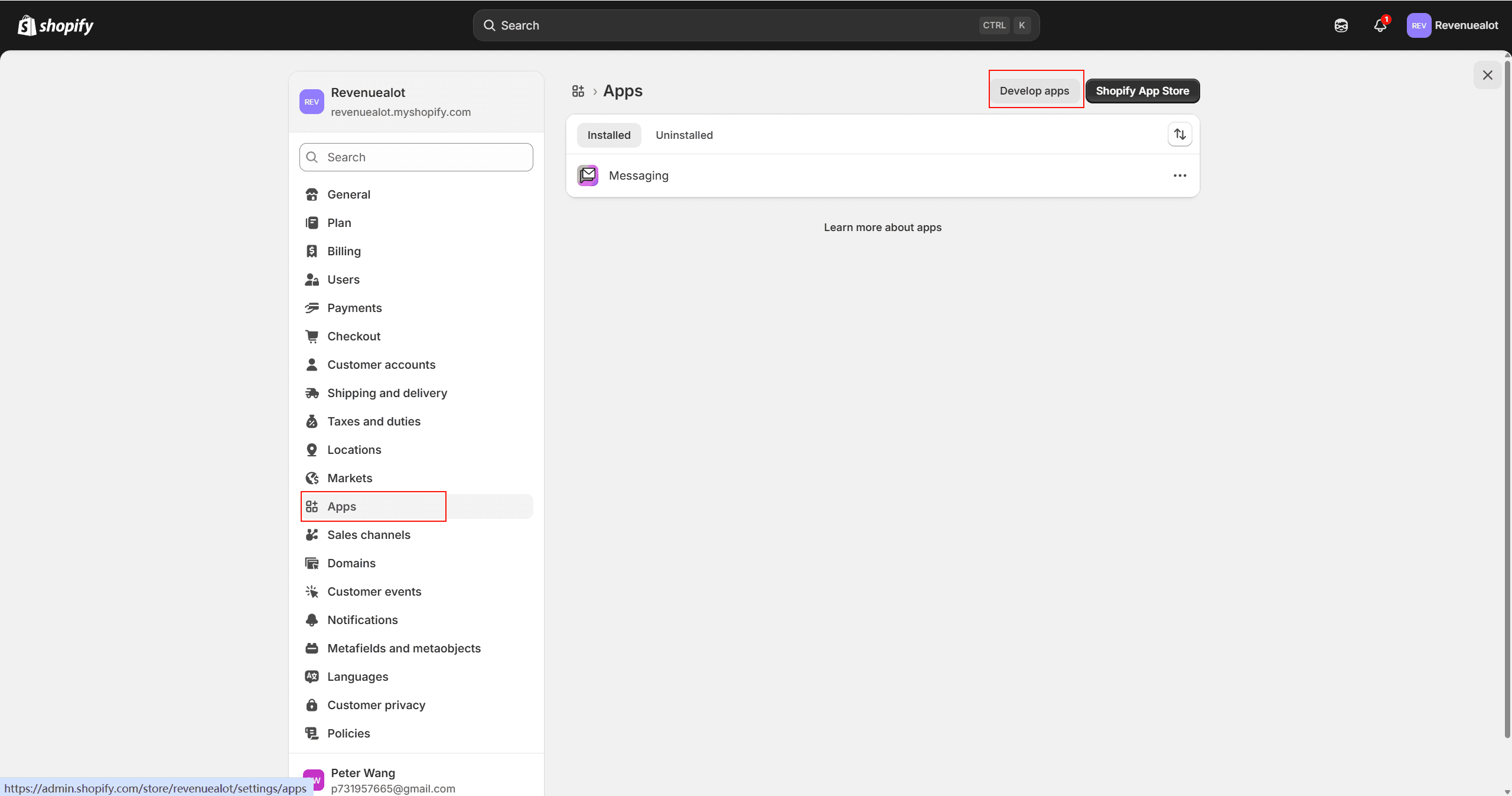
- 点击 Build apps in Dev Dashboard 进入 Dev Dashboard。
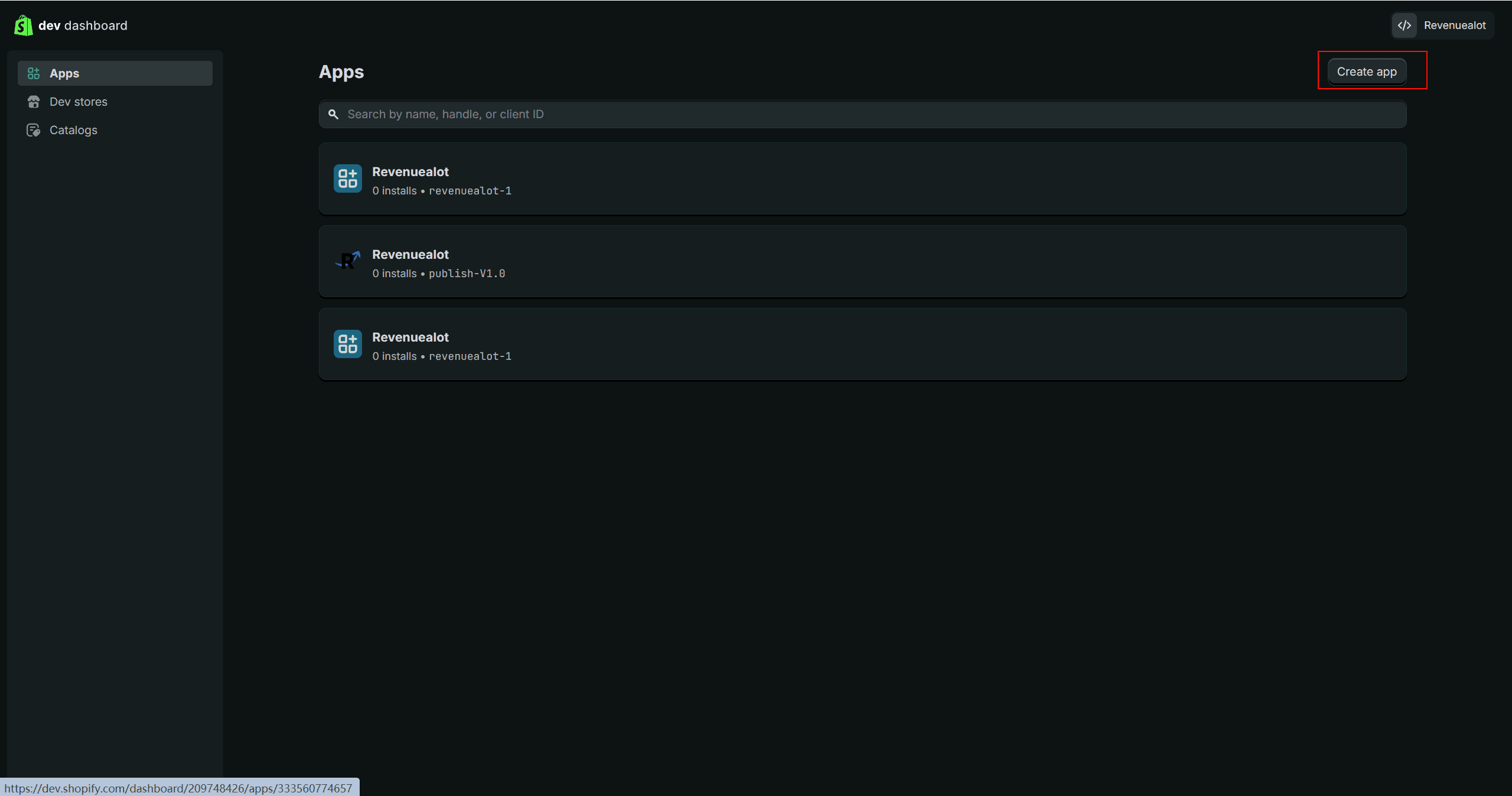
- 在 Dev Dashboard 中点击 Create app。
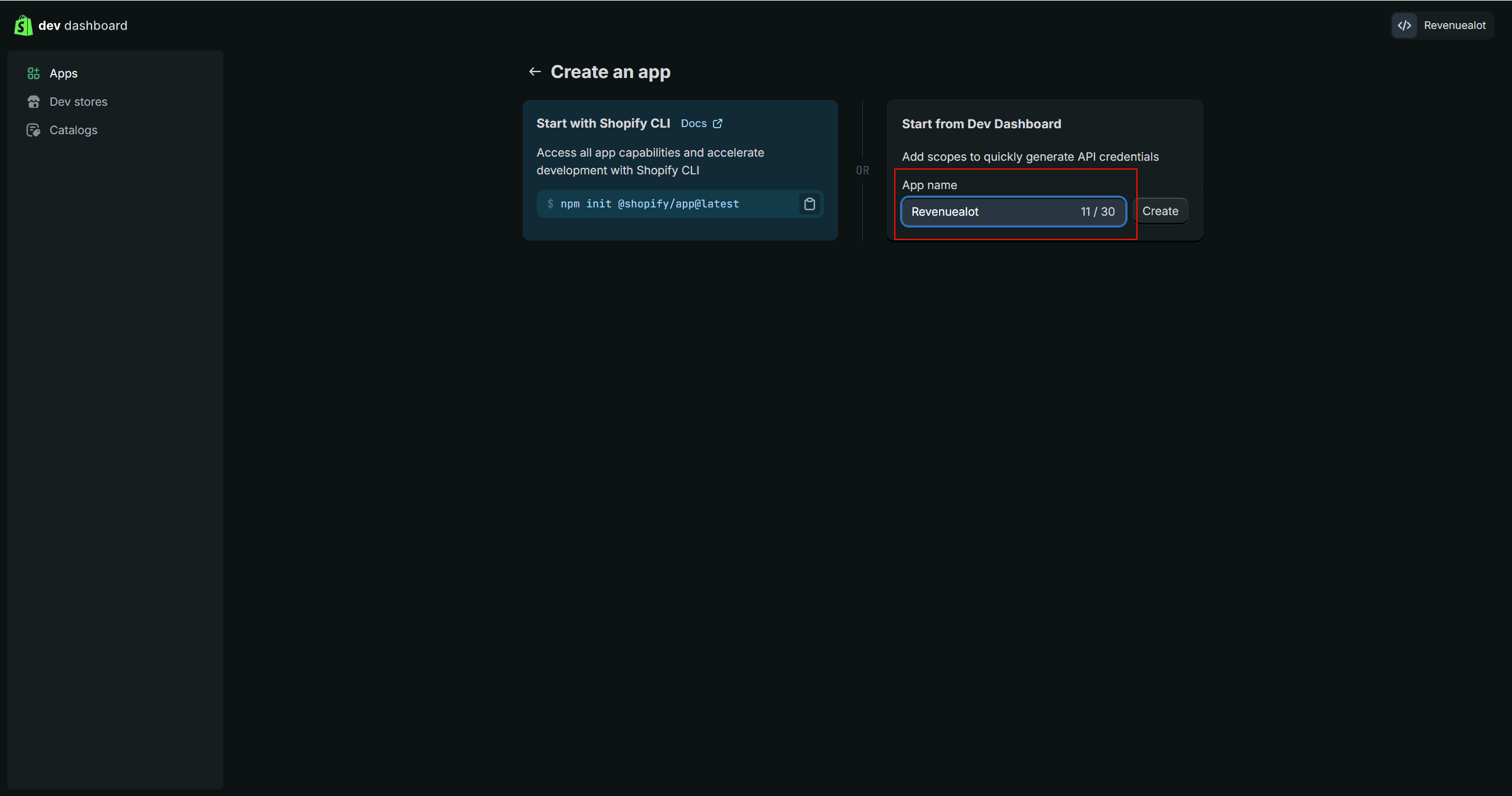
- 在 Start from Dev Dashboard 下输入 app 名称(例如
Revenuealot),点击 Create。
步骤 2:配置 app 访问权限与 scopes
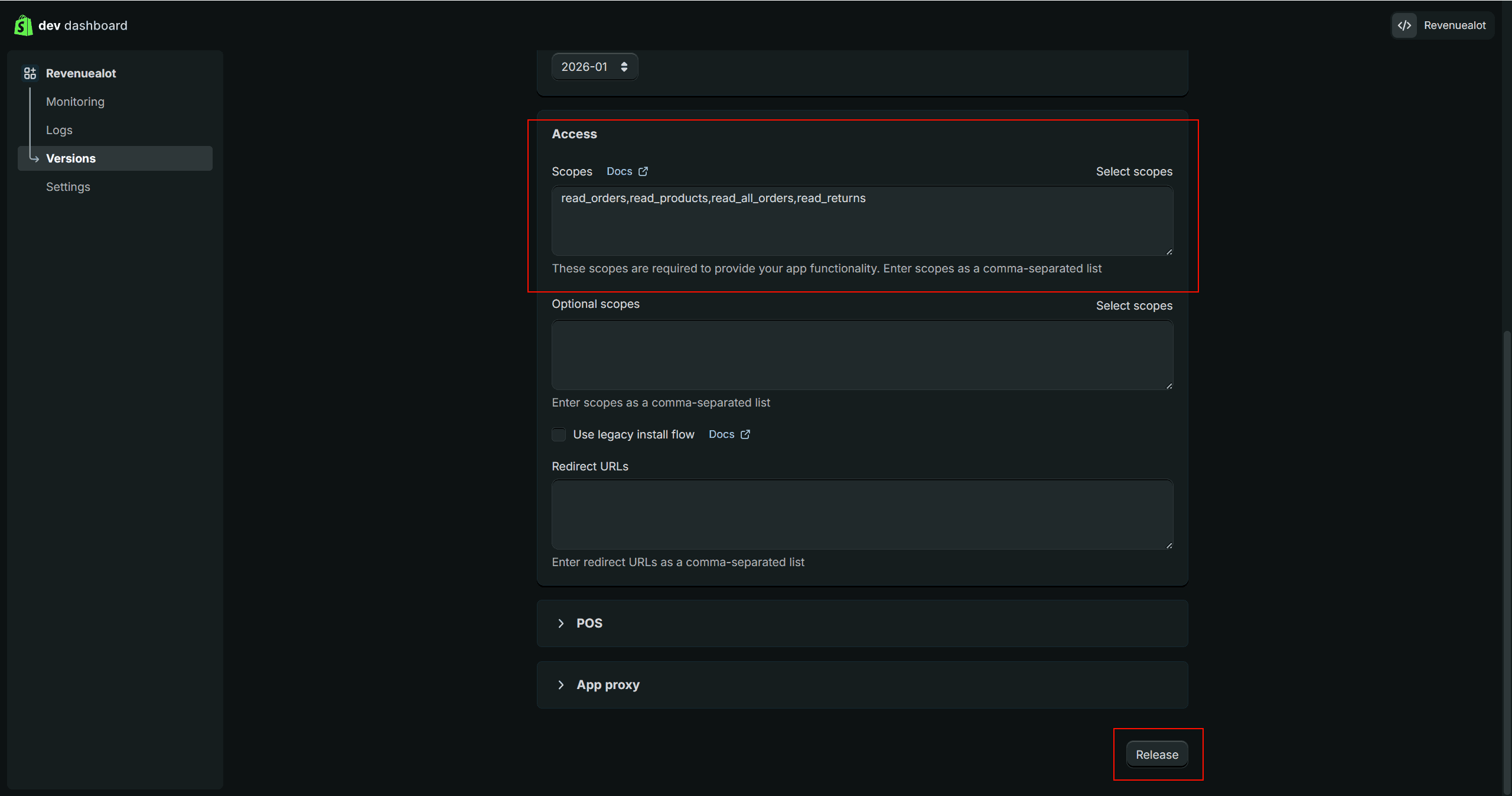
- 打开 app 的版本配置页面。
- 在 Access scopes 区域,粘贴以下 scopes(直接复制整行):
read_products,read_orders,read_all_orders,read_returns- 点击页面底部的 Release 发布版本,然后保存配置。
如果缺少上述任一 scope,Revenuealot 会拒绝连接。后续补充 scope 后,需要重新 release app 版本并重新连接。
步骤 3:安装 app
- 发布后回到 app 的 Overview 页面。
- 点击右上角的 Install app。
- 确认 app 已显示为已安装状态。
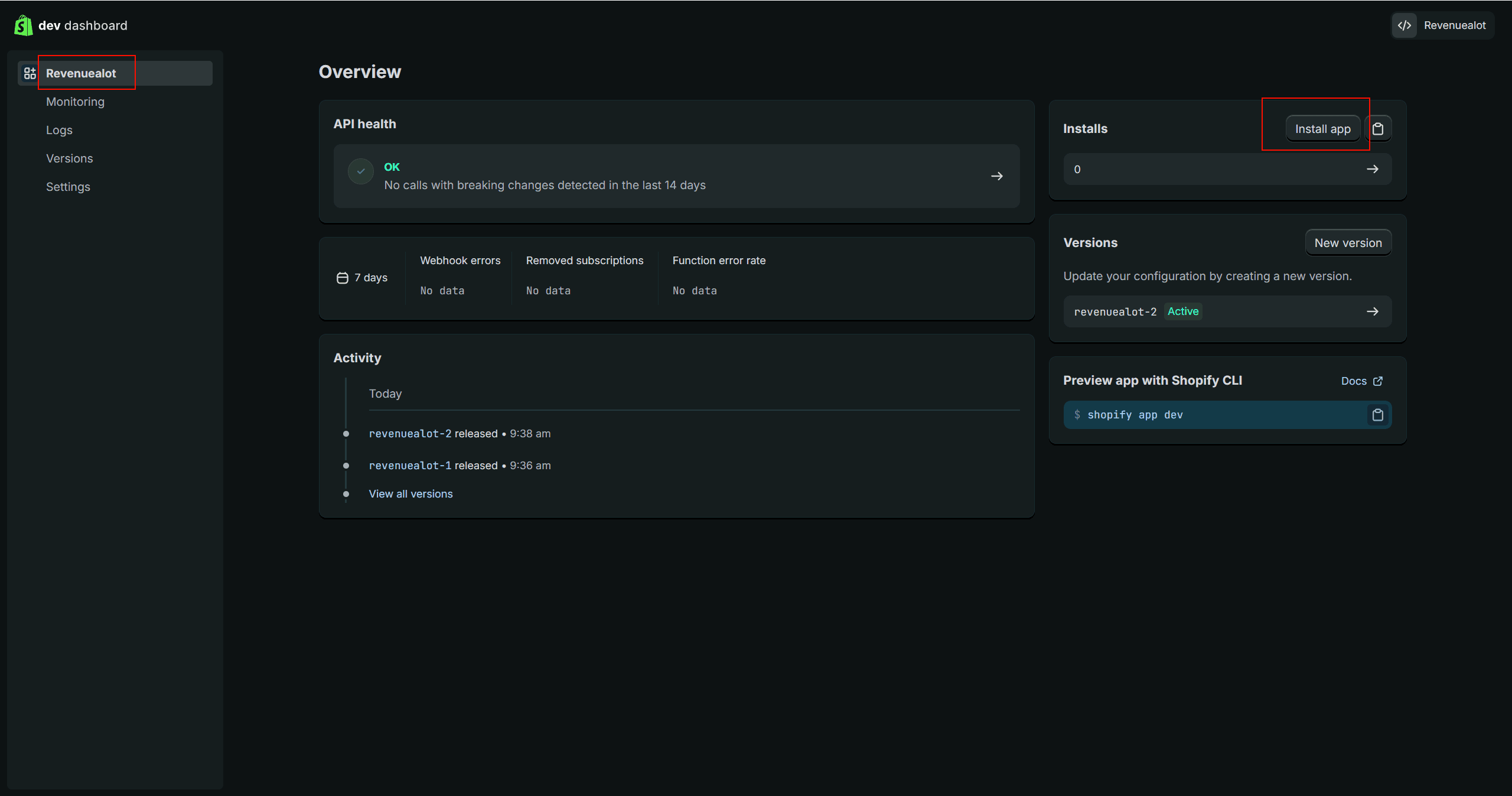
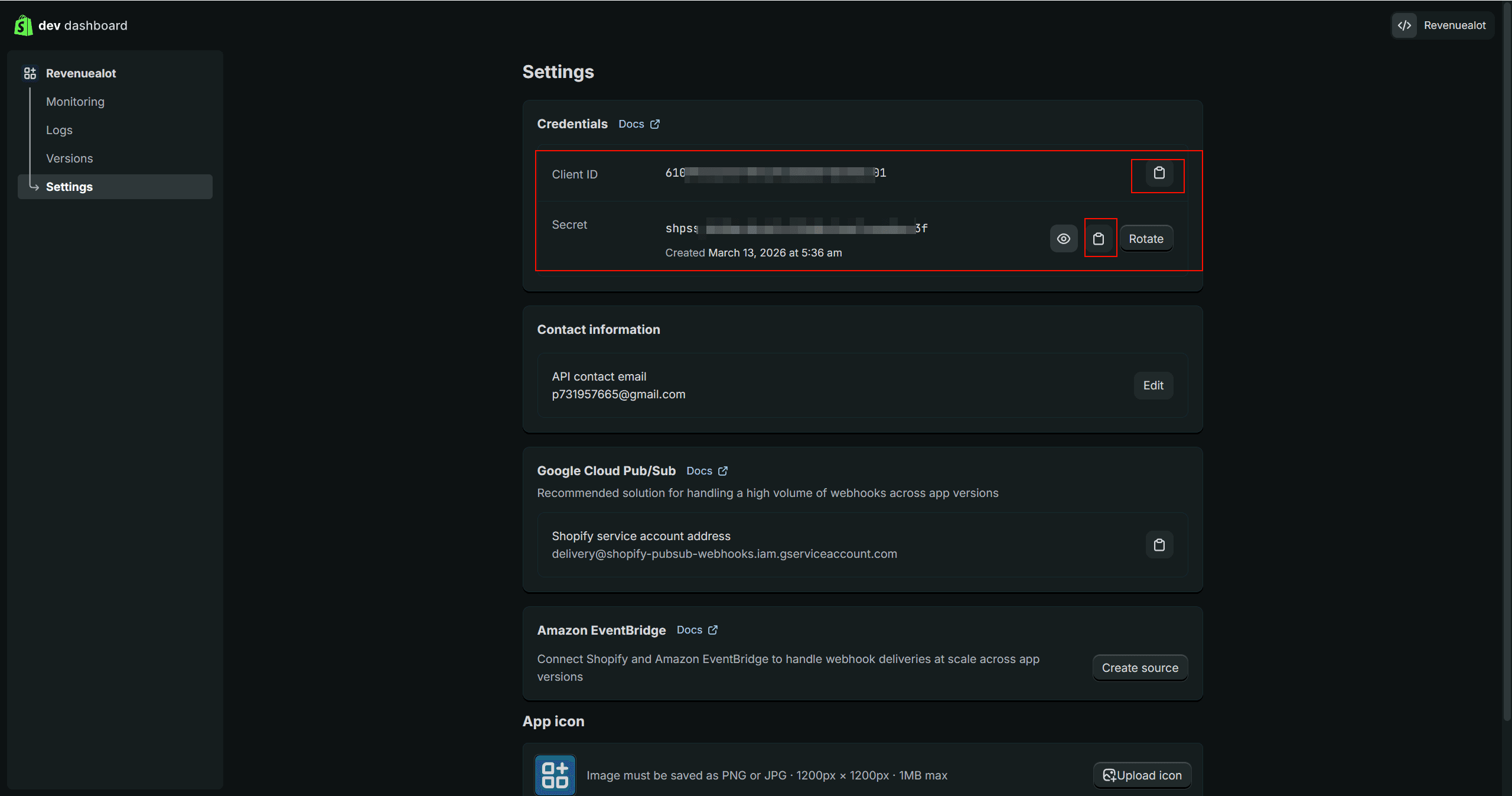
步骤 4:在 app 设置中复制凭据
- 打开 app 的 Settings 页面。
- 复制以下信息:
Client IDClient Secret
- 同时确认永久店铺域名,例如
your-store.myshopify.com。
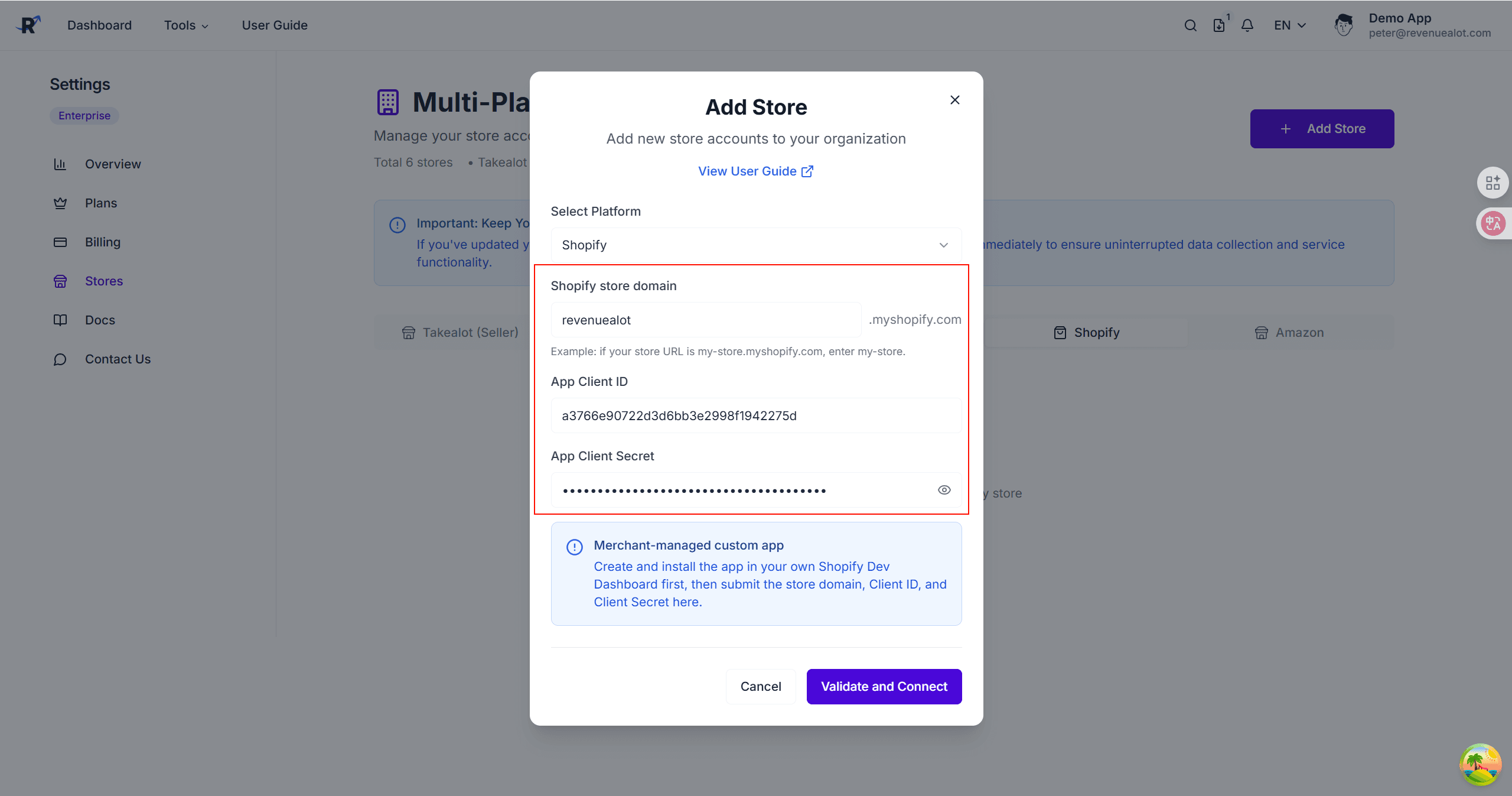
步骤 5:在 Revenuealot 中提交凭据
- 前往 仪表板 → 设置 → 店铺。
- 选择 通过自建 App 连接 Shopify。
- 填写:
shop.myshopify.comClient IDClient Secret
- 点击 验证并连接。
步骤 6:等待校验与首次同步
提交后,Revenuealot 将自动:
- 校验凭据是否有效
- 检查已授予的 scopes
- 启动首次数据同步(商品、订单、退款)
如果校验失败,Revenuealot 会给出明确的错误提示,方便您回到 Shopify 修正配置。
安全最佳实践
- 在提交前,先把 Client ID 和 Client Secret 保存到密码管理器
- 使用专门的 app 名称,方便团队后续识别
- 除非内部策略允许,否则不要把同一个 app 用于无关店铺
- 如果 Client Secret 曾在安全表单之外泄露,请立即轮换
Shopify 常见问题排查
凭据校验失败
请检查:
- app 是否已经 release
- app 是否已经安装到正确店铺
- 店铺域名是否为永久的
*.myshopify.com - Client ID 和 Client Secret 是否来自正确的 app
Revenuealot 提示 scopes 不足
请回到 Shopify Dev Dashboard 更新 app 版本,补充缺失 scopes,重新 release 后再回到 Revenuealot 重新连接。
已连接但暂时没有数据
首次同步通常需要一定时间。如果超过预期同步时间仍没有数据,请重新连接或联系 Revenuealot 支持,并附上店铺域名。
连接 Makro 店铺
概述
Makro 集成采用混合模式(凭证 + 邮件转发)提供:
- 🏪 产品列表管理:使用您的卖家凭证直接管理产品上架和更新。
- 📈 性能跟踪:基于解析的数据追踪店铺整体表现。
步骤 1:在 Revenuealot 中添加店铺
-
导航到店铺设置
- 前往 仪表板 → 设置 → 店铺
- 点击 “添加店铺” 并选择 Makro
-
输入店铺凭证
- 在下拉列表中选择 Makro
- 输入您的登录凭证
步骤 2:配置邮件自动转发
为了确保与您的 Makro 账户不间断集成,您必须设置永久邮件自动转发,将所有来自 Makro 关联账户的邮件转发到 RD@revenuealot.com。这是必需的,因为 Makro 没有提供足够的 API 访问权限来实现自动化,所以我们的系统依赖于直接接收账户相关邮件。
-
配置自动转发
-
登录与您的 Makro 卖家账户关联的电子邮箱。
-
设置规则将所有来自 Makro 的邮件自动转发到:
RD@revenuealot.com
-
-
常用邮件提供商设置指南:
- Gmail: 自动转发邮件
- Outlook: Microsoft 365: 设置收件箱转发规则
- Lark: 设置邮件转发
- 其他: 在您的邮件应用中搜索”自动转发”。
多店铺管理
添加多个店铺
您的订阅计划决定了您可以连接多少个店铺:
| 计划 | 店铺限制 |
|---|---|
| Starter | 3 个店铺 |
| Business | 10 个店铺 |
| Enterprise | 无限 |
添加更多店铺:
- 前往设置 → 店铺
- 点击 “添加店铺”
- 选择市场(Takealot/Amazon/Shopify/Makro)
- 按照上述连接步骤操作
在店铺之间切换
在您的店铺之间导航:
- 使用顶部导航中的店铺选择器下拉菜单
- 或访问仪表板并点击店铺卡片
管理店铺访问权限
控制团队成员对特定店铺的访问权限:
- 前往 设置 → 团队
- 点击团队成员
- 在 店铺访问权限 下,选择他们可以查看的店铺
- 保存更改
故障排查
Takealot 连接问题
问题: “验证失败” 或 “无效的 API 凭证”
可能原因:
- API Key 与 User ID 不匹配。
- API Key 已过期或被撤销。
- 输入了错误的 User ID(请确保是 User ID 而不是 Seller ID)。
解决方案:
- 登录 Takealot Seller Portal 重新生成 API Key。
- 确保复制的是完整的 API Key 字符串。
- 确认 User ID 正确无误(通常在 API Key 生成页面可见)。
Makro 连接问题
问题: “Makro 账号验证失败”
原因:
- 用户名或密码错误。
- Makro 门户正在进行维护。
解决方案:
- 尝试直接登录 Makro Seller Portal 确认凭证有效。
- 确保没有输入多余的空格。
- 如果更改了 Makro 密码,请在 Revenuealot 中更新凭证。
Amazon 连接问题
问题: 授权失败或回调报错
可能原因:
- 在授权页面点击了拒绝。
- 浏览器拦截了新窗口或重定向。
解决方案:
- 返回设置页重新发起连接并完成授权。
- 允许弹窗与重定向后重试。
Amazon Ads 连接问题
问题: Ads 授权失败或回调报错
可能原因:
- 未完成授权流程或拒绝授权。
解决方案:
- 在店铺卡片中重新点击 “连接广告” 并完成授权。
一般连接提示
✅ 最佳实践:
- 连接店铺时使用稳定的互联网连接
- 初始同步期间不要刷新页面
- 保持 API 凭证安全,切勿分享
- 如果更改密码,请重新测试连接
❌ 避免这些错误:
- 公开分享 API 密钥或与团队成员分享
- 在多个平台上使用相同的 API 密钥
- 忽略”连接丢失”警告
安全与数据隐私
我们如何处理您的数据
您的数据安全是我们的首要任务。所有店铺凭证和数据都经过加密并安全存储。
- 🔒 加密: 所有数据在传输(TLS 1.3)和静止(AES-256)时都经过加密
- 🔑 凭证: API 密钥使用行业标准加密存储
- 🛡️ 访问控制: 只有授权的团队成员才能查看店铺数据
- 📊 数据使用: 您的数据永远不会与第三方共享
- 🗑️ 数据删除: 您可以随时断开店铺连接并删除数据
撤销访问权限
断开店铺连接并撤销 Revenuealot 的访问权限:
- 前往 设置 → 店铺
- 点击要断开连接的店铺
- 点击 “断开店铺连接”
- 确认操作
警告: 断开店铺连接将停止所有数据同步。历史数据将保留但不会更新。
常见问题
初始同步需要多长时间?
初始同步通常需要 5-30 分钟,具体取决于:
- 产品数量(100 个产品 ≈ 5 分钟,1000+ 产品 ≈ 30 分钟)
- 历史数据量(最近 12 个月)
- 当前 API 负载
- 您的订阅计划(更高计划获得更快同步)
我可以连接同一店铺两次吗?
不可以,每个店铺在每个组织中只能连接一次。但是,多个团队成员可以访问同一个已连接的店铺。
如果达到店铺限制会怎样?
如果达到计划的店铺限制:
- 尝试添加新店铺时会看到消息
- 选项:升级计划或购买额外的店铺附加服务
- 现有店铺继续正常工作
连接会影响我的 Takealot/Makro 账户吗?
不会。Revenuealot 仅从您的店铺读取数据(经您许可)。我们从不:
- 未经您明确操作而修改您的列表
- 进行未经授权的购买或更改
- 与竞争对手共享您的数据
- 访问授予权限之外的任何内容
下一步
- 📊 探索仪表板 - 查看店铺分析数据
- 📈 Amazon 店铺指标 - 查看 Amazon 运营概览
- 📦 Amazon 产品分析 - 查看产品级表现
- 🔁 Listing 同步 - 跨平台同步到 Amazon
- 🔍 产品研究 - 分析产品
- 💰 自动定价设置 - 自动化定价
- 🧩 Chrome 扩展 - 安装浏览器工具
🎉 店铺已连接! 您的市场数据现在正在流入 Revenuealot。开始探索您的分析!
需要帮助?
我们的支持团队随时准备协助您进行店铺连接:
- 📧 电子邮件:support@revenuealot.com
- 💬 在线聊天:仪表板中可用(右下角)
- 📚 文档:您正在阅读它!